设置
点击主窗口右上角的齿轮图标打开设置窗口,左侧共五个页面: 通用、通知、网络、存储、关于。
通用
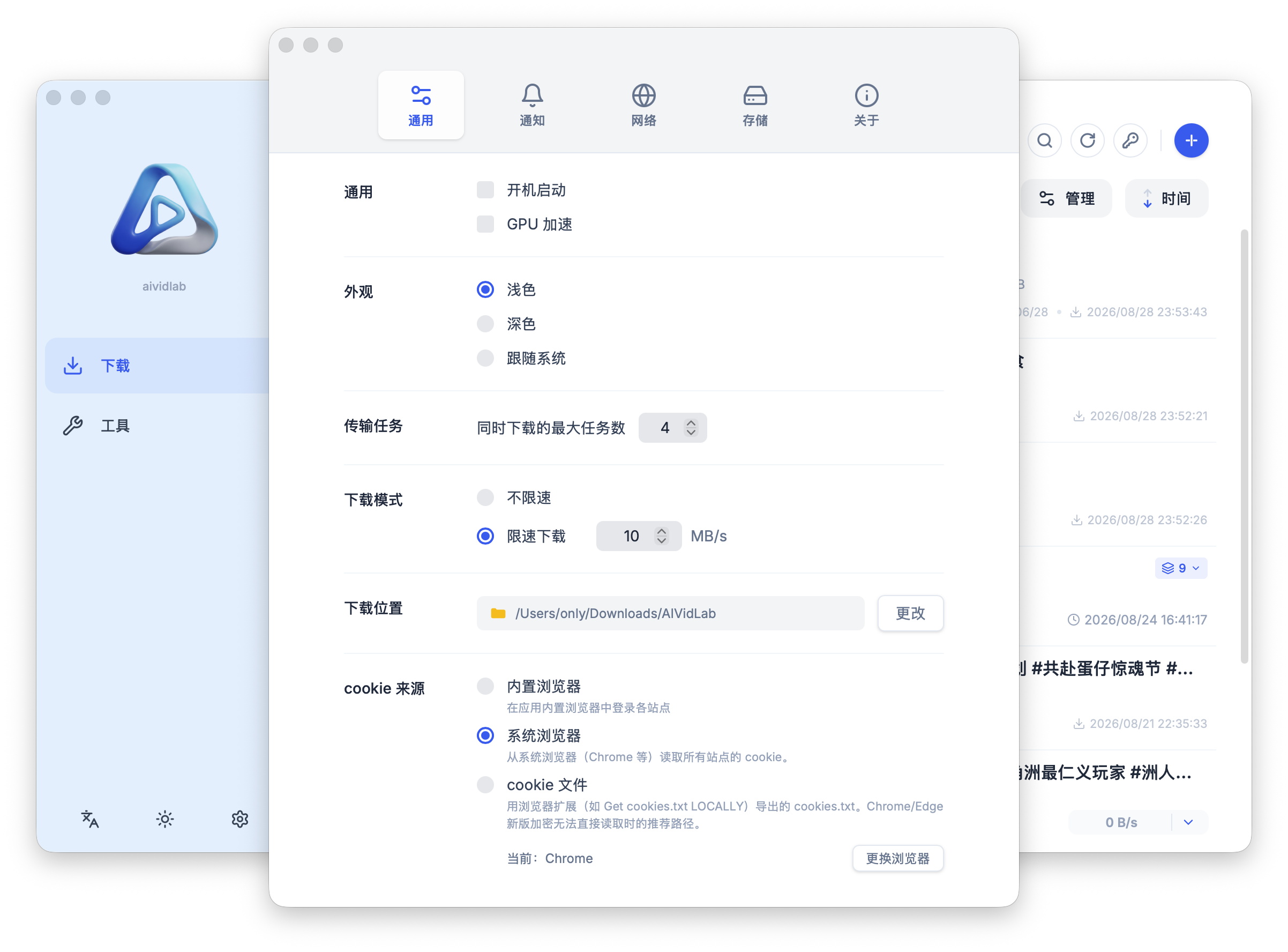
传输任务
- 同时下载的最大任务数:同时进行的下载任务上限,默认 4,可按网络与磁盘情况调整。
- 下载模式:不限速,或限速下载(自定义 MB/s 上限)。
- 下载位置:视频保存目录,点「更改」重新选择。
cookie 来源
三种登录方式的切换入口,选中「系统浏览器」后会显示当前使用的浏览器 (如「当前:Chrome」),点「更换浏览器」可切换到 Edge、Firefox 等。
三种方式的详细说明见视频下载 → 登录站点与 Cookie。
其他
- 开机启动:开机自动运行 aividlab。
- GPU 加速:界面与播放渲染加速,遇到显示异常可尝试关闭。
- 外观:浅色 / 深色 / 跟随系统(主窗口右上角也有明暗快捷切换按钮)。
通知
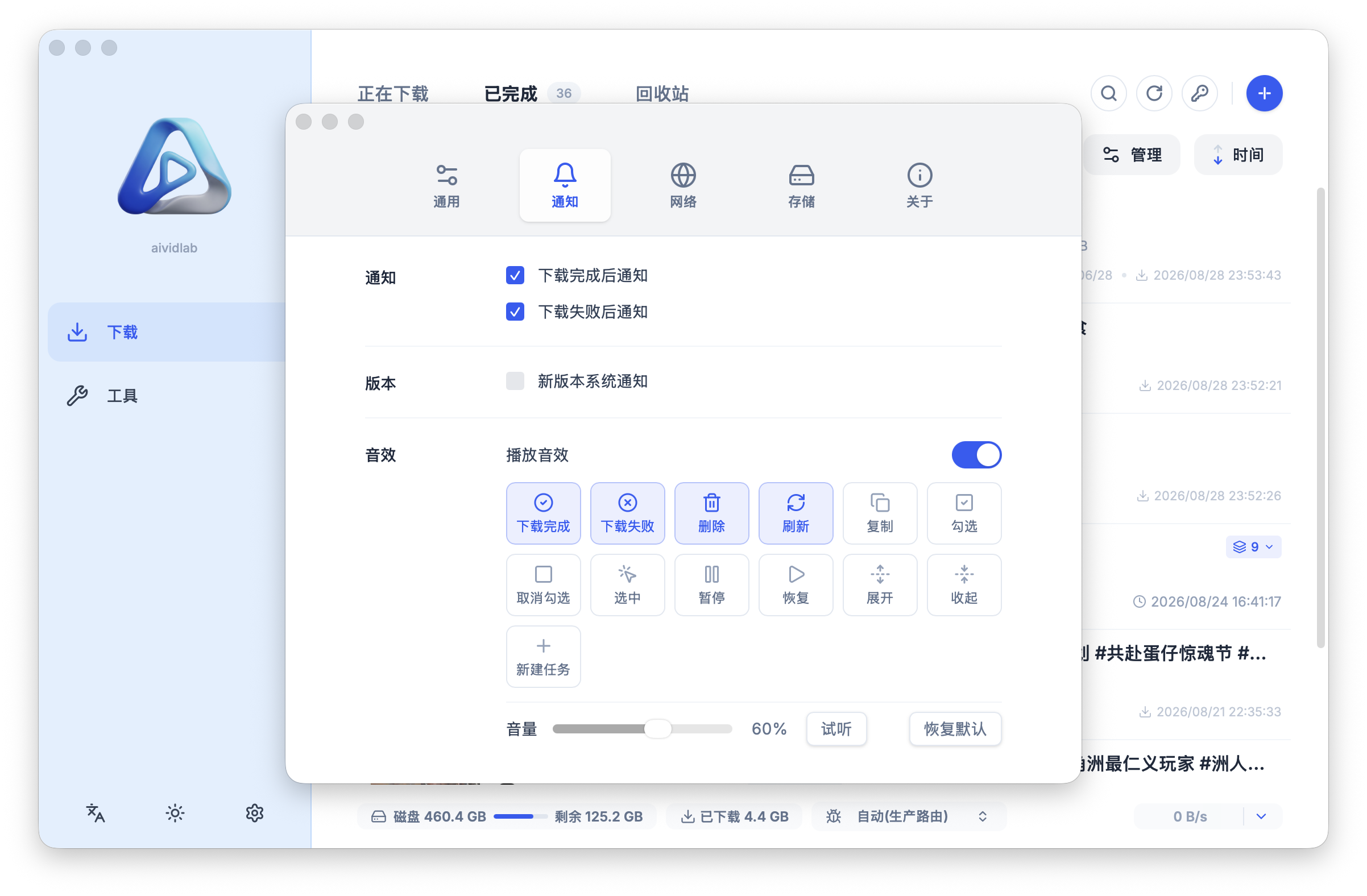
- 下载完成后通知 / 下载失败后通知:任务结束时发送系统通知。
- 新版本系统通知:有新版本时通过系统通知提醒。
- 音效:可为下载完成、下载失败、删除、刷新等操作分别开启提示音, 支持音量调节与「试听」,也可以一键「恢复默认」。
网络
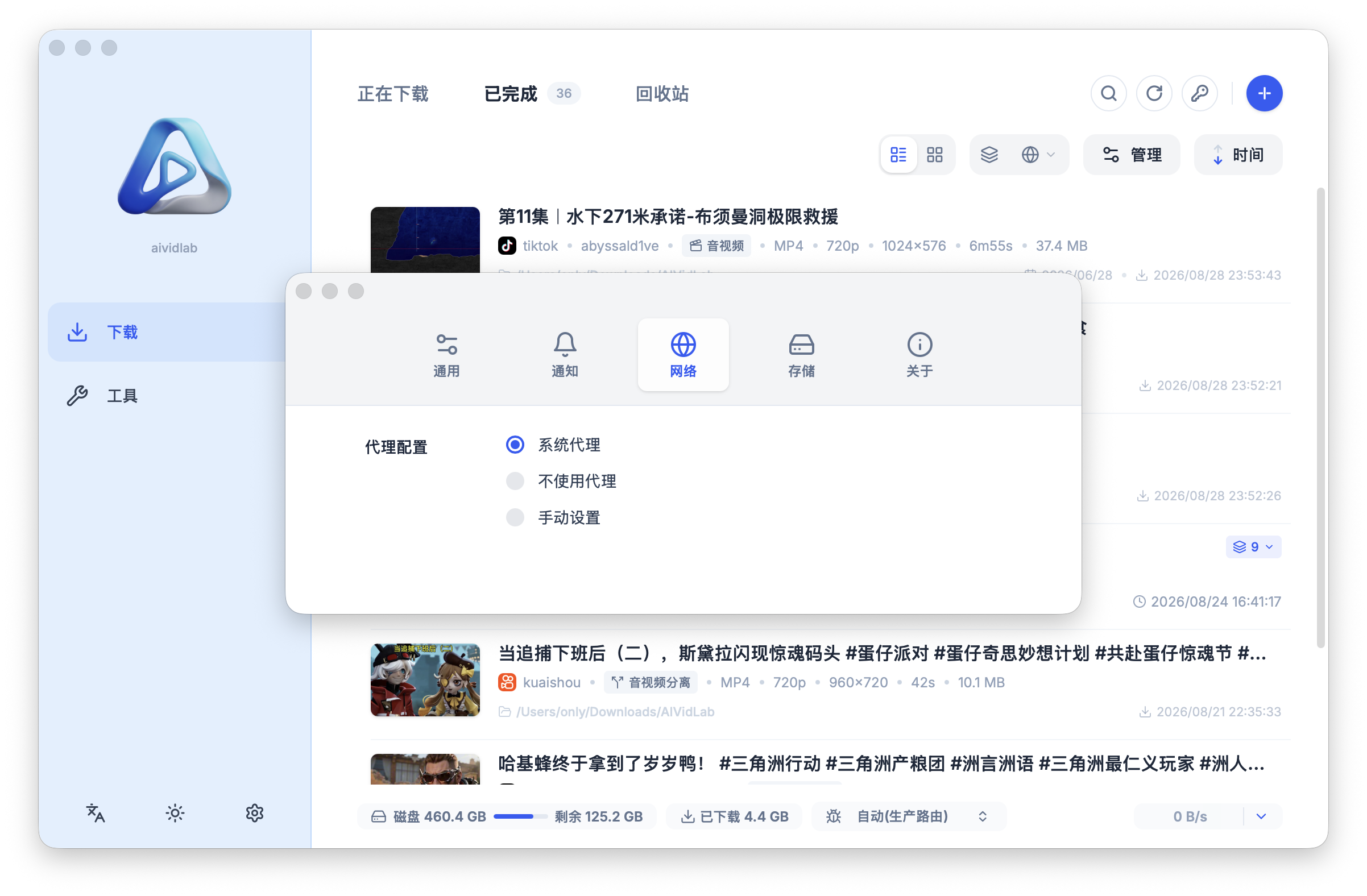
代理配置三选一:
- 系统代理(默认):跟随操作系统的代理设置。
- 不使用代理:所有请求直连。
- 手动设置:自行填写代理服务器地址。
如果在公司网络等特殊环境下解析或下载失败,可以尝试调整这里的代理配置。
存储
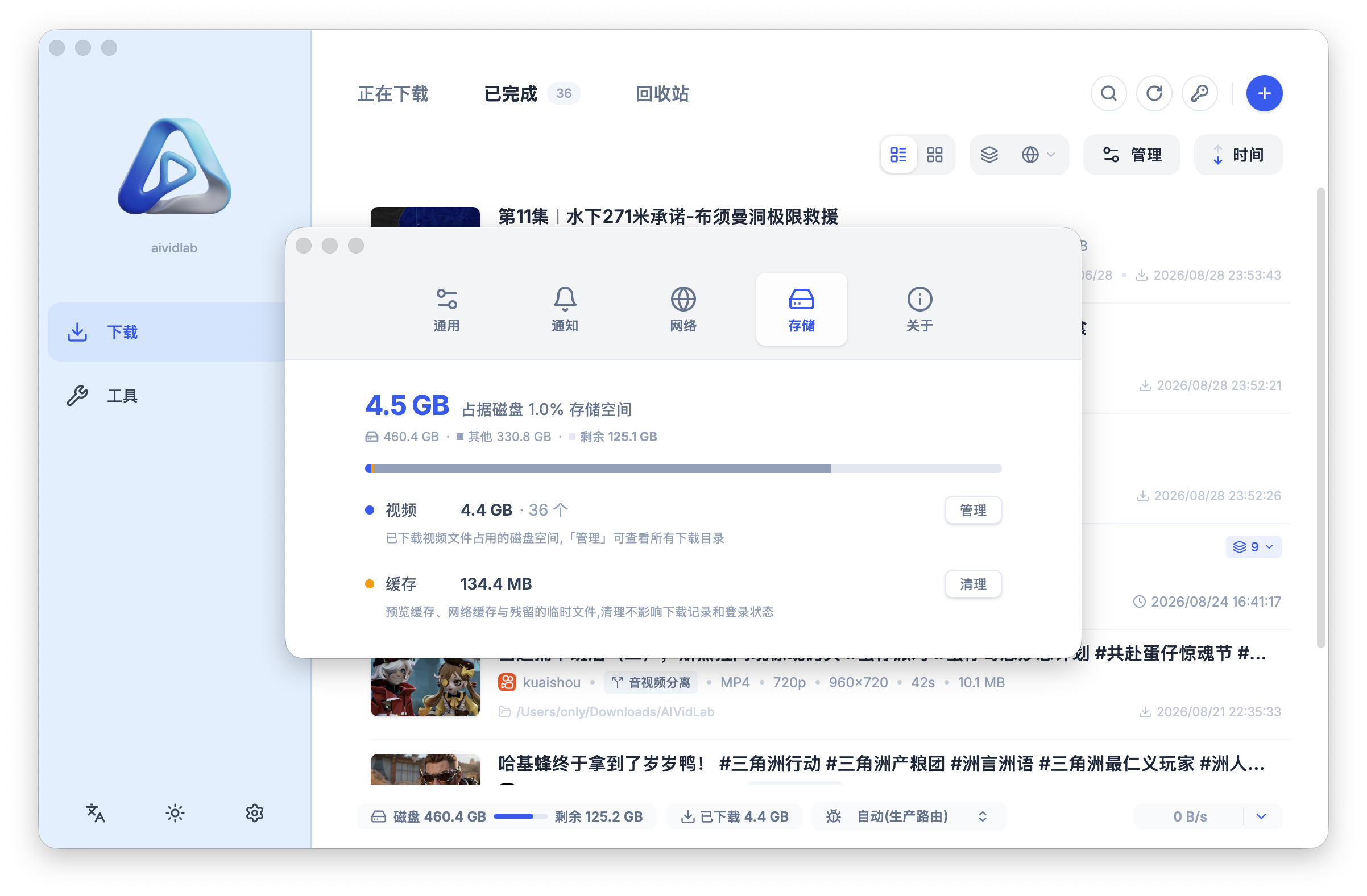
顶部显示下载文件夹所在磁盘的空间占用概况(已用 / 其他 / 剩余)。
视频目录管理
点「视频」一栏的「管理」打开视频目录页面,所有已下载的视频在这里按目录汇总:
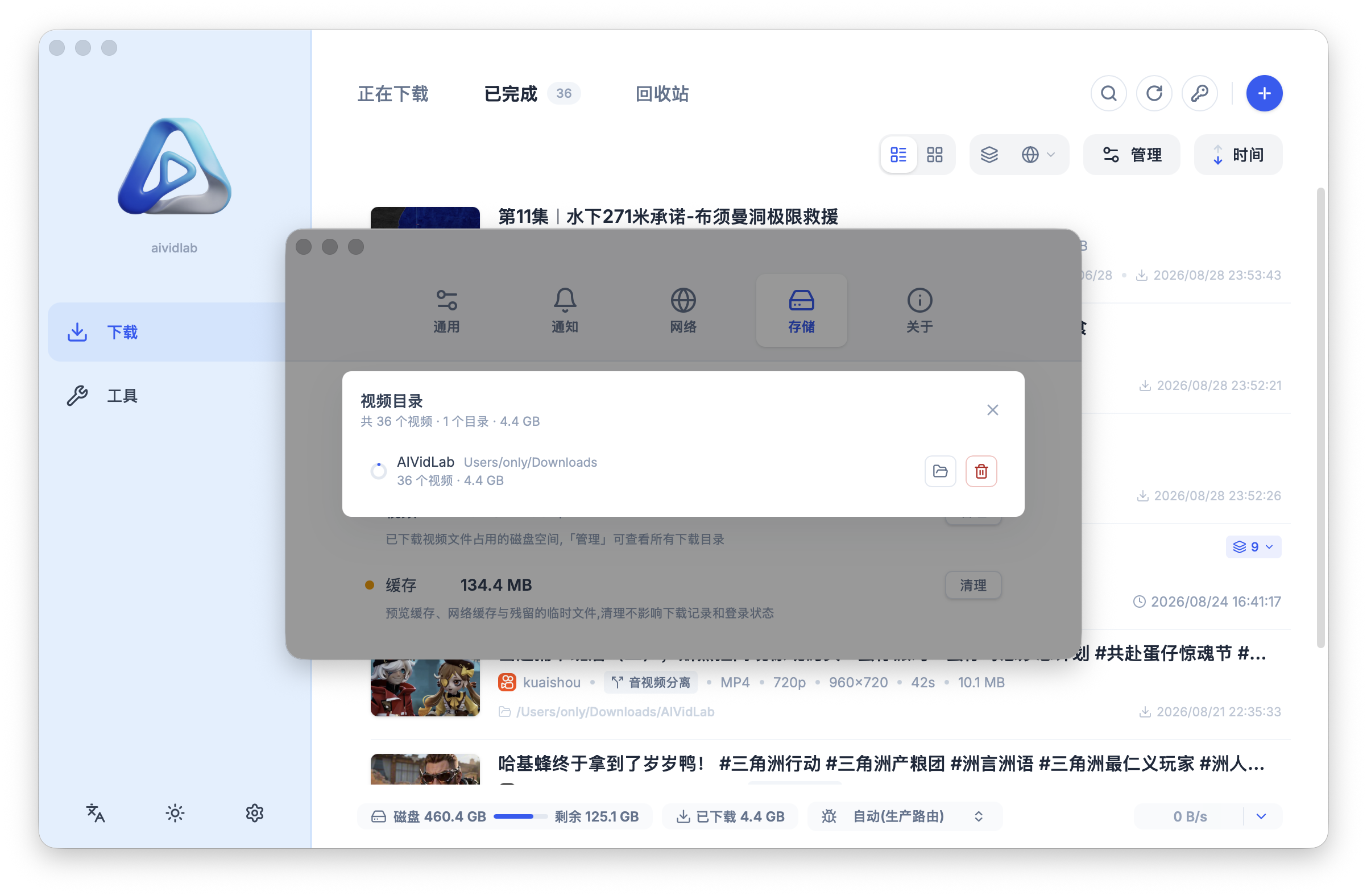
- 顶部统计:共多少个视频、多少个目录、总占用大小。
- 每个目录卡片显示路径、占磁盘比例与视频数量,右侧两个操作:
- 「打开」:在文件管理器中打开该目录。
- 「清除」:删除该目录下的全部视频及其对应的下载记录。点击后会弹出确认窗口, 列出将删除的视频数量与总大小,点「删除」才会执行,此操作不可恢复,请确认后再操作。
缓存清理
「缓存」一栏点「清理」,会先弹窗显示将清理的缓存大小,确认后开始清理(此操作不可恢复), 完成后提示本次释放的空间。
缓存包含预览缓存、网络缓存与残留的临时文件;清理缓存不影响下载记录和登录状态。
关于
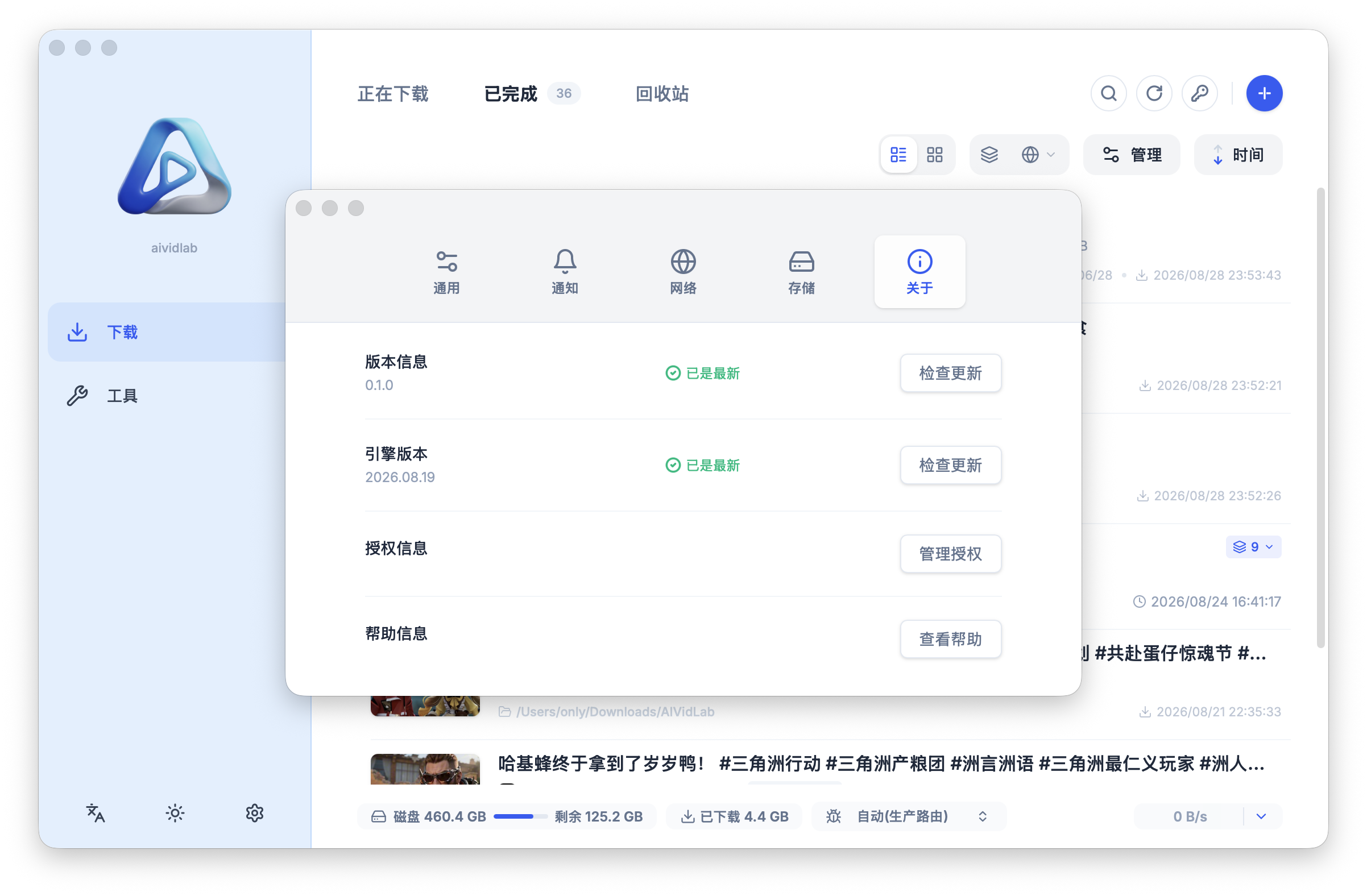
- 版本信息:当前应用版本,可点「检查更新」手动检查新版本。
- 引擎版本:下载组件的版本,同样支持检查更新。
- 授权信息:管理授权。
- 帮助信息:查看帮助文档。