视频播放
下载完成的视频不需要再打开外部播放器,在 aividlab 里就能直接播放。
播放一个视频
- 切换到「已完成」标签页。
- 把鼠标移到想看的任务上,点击右侧操作按钮中的「播放视频」。
- 播放器会以全窗口浮层打开,视频自动开始播放。
播放器控制栏
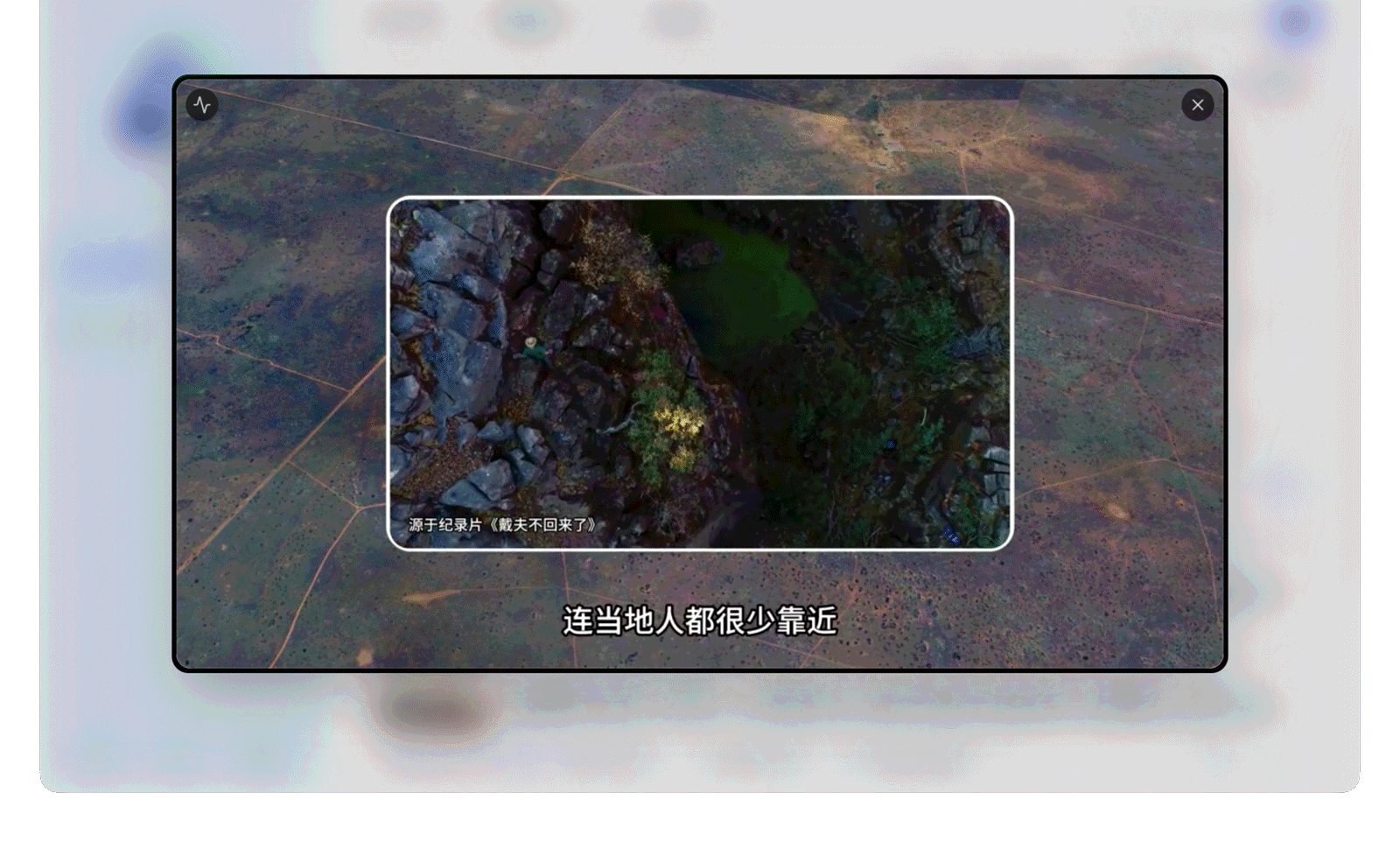
底部控制栏从左到右依次是:
- 播放 / 暂停
- 当前时间 / 总时长与进度条,可拖动跳转
- 快退 10 秒 / 快进 10 秒
- 音量调节与静音
- 播放速度:0.5x / 0.75x / 1x / 1.25x / 1.5x / 2x 共六档
- 字幕:视频带字幕轨时可在此切换或关闭
- 全屏
点击右上角的「关闭」按钮退出播放器;按 Esc 也可以——全屏状态下第一次按 Esc 会先退出全屏,再按一次才会关闭播放器。
播放小贴士
- 进度记忆:每个视频都会记住上次的播放位置,下次打开自动从断点继续。
- 音画自动对齐:以「音视频分开」方式下载的任务,播放时会自动把独立音轨与画面对齐播放,无需手动处理。
- 字幕自动挂载:下载时保存的字幕会自动加载,在控制栏「字幕」里切换即可。
- 格式提示:极个别编码格式可能无法直接播放,应用会给出提示。Windows 上首次播放 HEVC(H.265)视频如果提示缺少扩展,按系统引导安装「HEVC 视频扩展」后重试即可。Fedora 上如果只有声音、没有画面,是系统缺少 H.264 解码器,按 Linux 安装指南修复。