视频下载
通用下载步骤
整个流程只需要三步:复制链接 → 新建任务解析 → 选择画质下载。
- 在浏览器或视频 App 中复制视频页面链接。
- 回到 aividlab,点击右上角的「+ 新建任务」按钮。
- 把链接粘贴进输入框,点击「解析链接」。
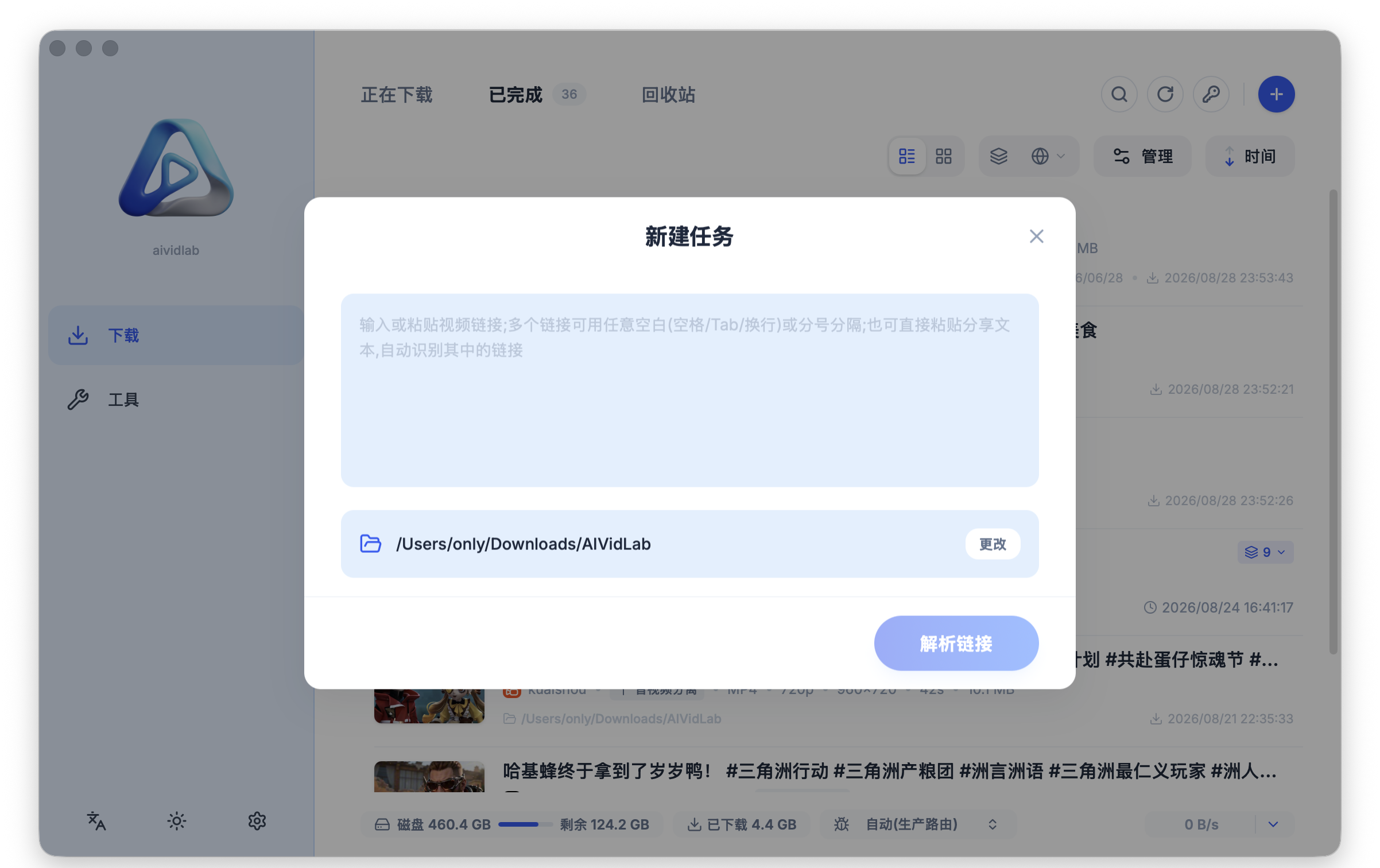
输入框支持一次粘贴多个链接(用空格、换行或分号分隔)。 也可以直接粘贴抖音、快手等 App 里「分享 → 复制链接」得到的分享文本,链接会自动识别。
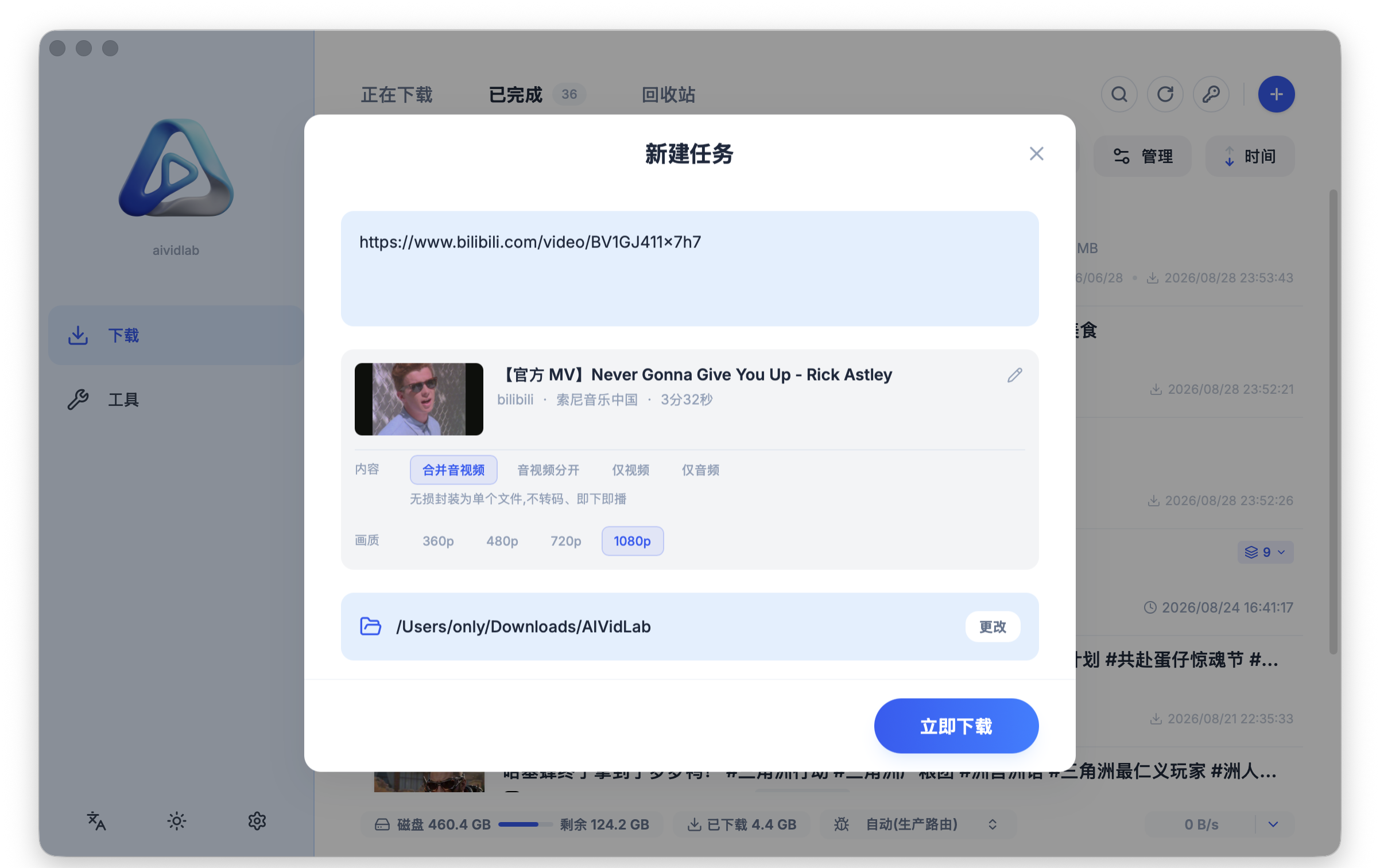
- 解析完成后会显示视频标题、作者与时长。先选择「内容」:
- 合并音视频(推荐):无损封装为单个文件,不转码、即下即播;
- 音视频分开 / 仅视频 / 仅音频:按需选择。
- 选择画质(如 360p / 480p / 720p / 1080p)。
- 确认下载位置(默认在「下载」文件夹下的 AIVidLab 目录,可点「更改」调整)。
- 点击「立即下载」。
管理下载任务
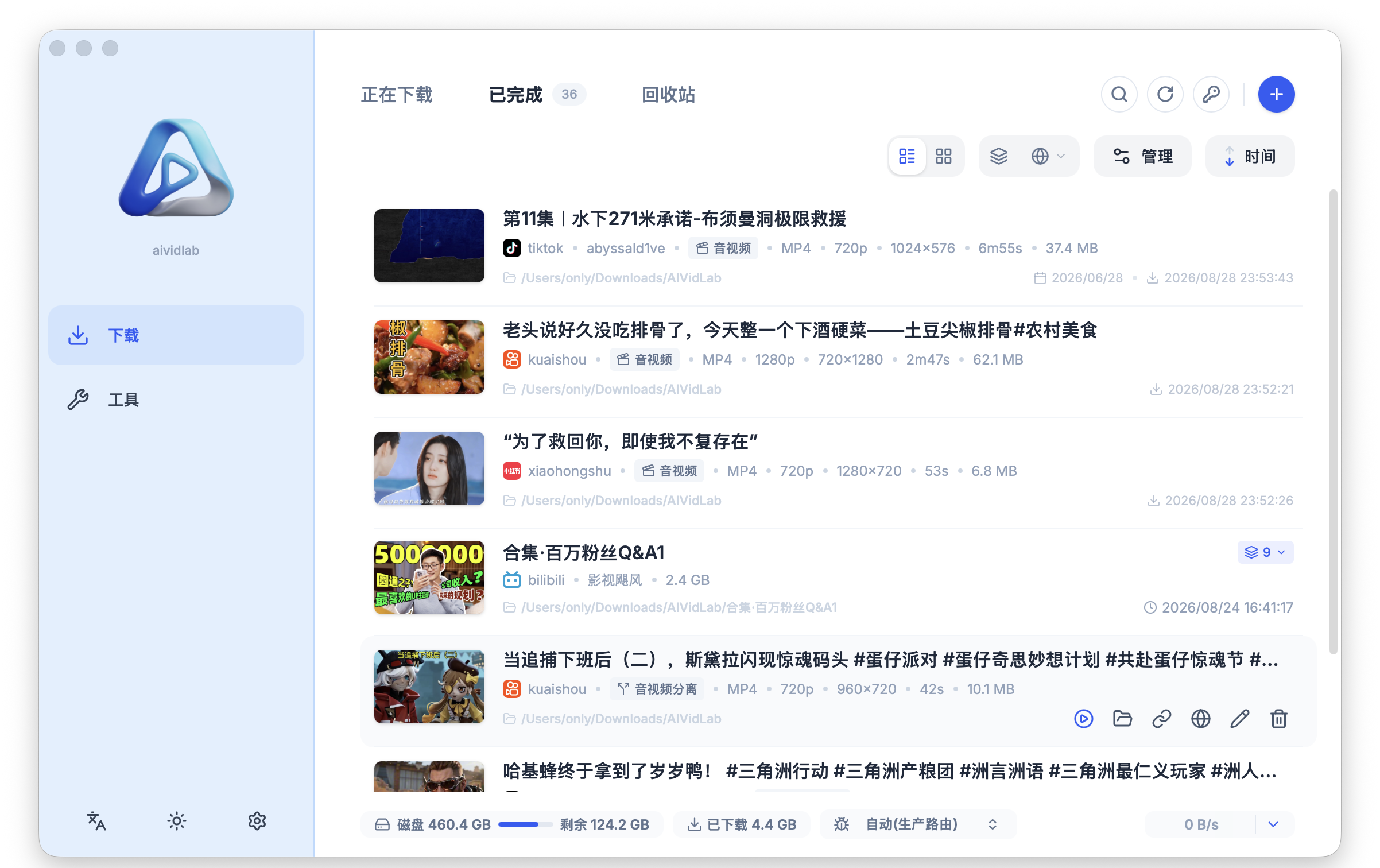
- 顶部三个标签页:正在下载 / 已完成 / 回收站(删除的任务保留 30 天,超期自动清理)。
- 「正在下载」中的任务可以暂停 / 恢复 / 删除;「已完成」的任务可以播放、打开所在文件夹、复制链接、重命名。
- 支持列表 / 网格两种视图,可按站点、时间筛选,也可以直接搜索标题。
- 多个任务同时下载互不干扰。并发数与限速在「设置 → 通用 → 传输任务」中调整(点击右上角齿轮图标打开设置):
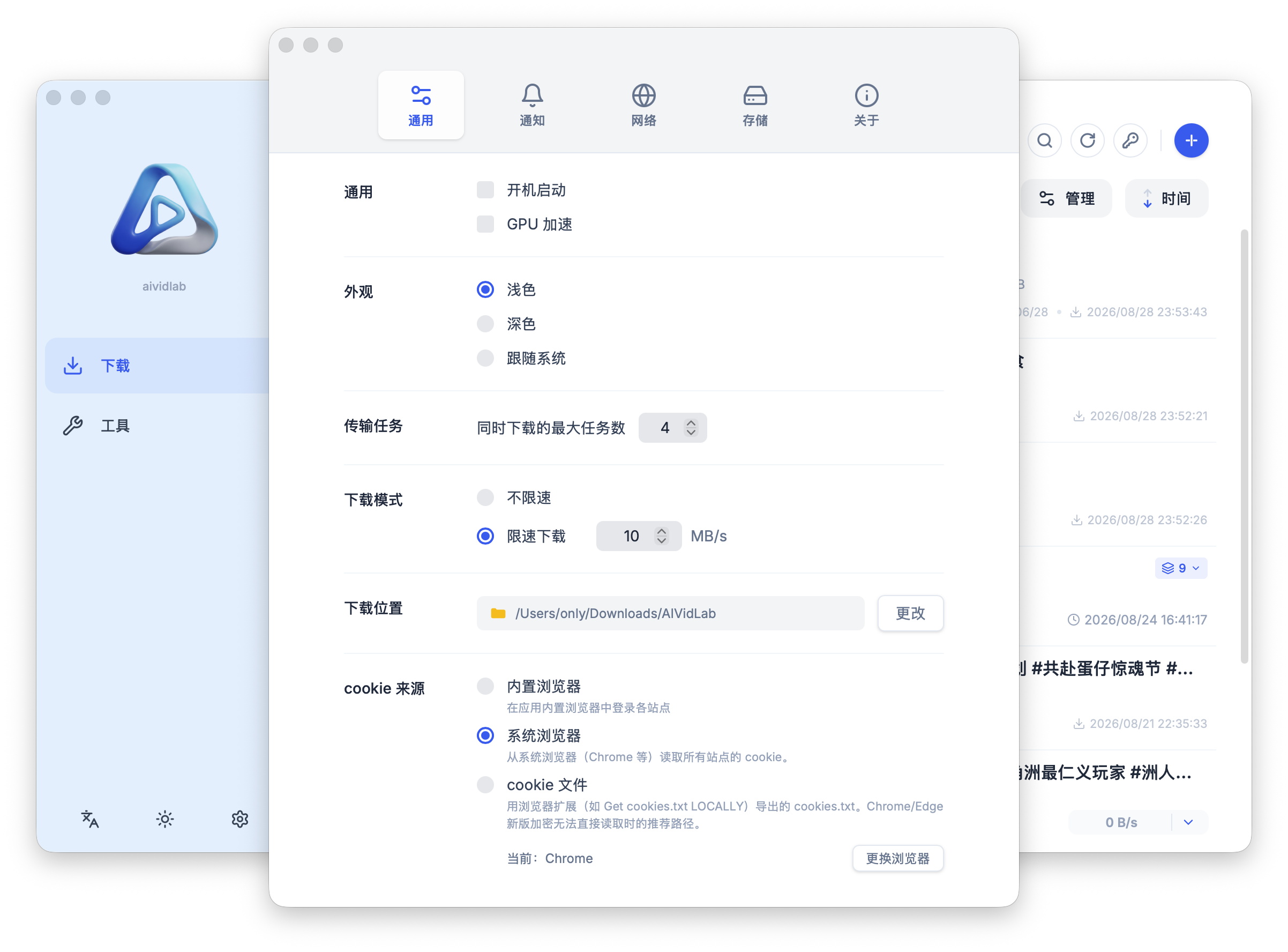
- 同时下载的最大任务数
- 下载模式:不限速 / 限速下载
- 下载位置
- 窗口底部实时显示磁盘剩余空间与当前下载速度。
登录站点与 Cookie
不是所有内容都能免登录下载。如果解析失败、提示需要登录,或画质列表不全,可以先登录对应站点再试; 也可以把 cookie 来源切换到已登录的系统浏览器,无需重复输入账号密码。 点击顶部「浏览器」按钮打开登录与 cookie 管理面板,在这里切换登录方式、查看和清除各站点的登录态。
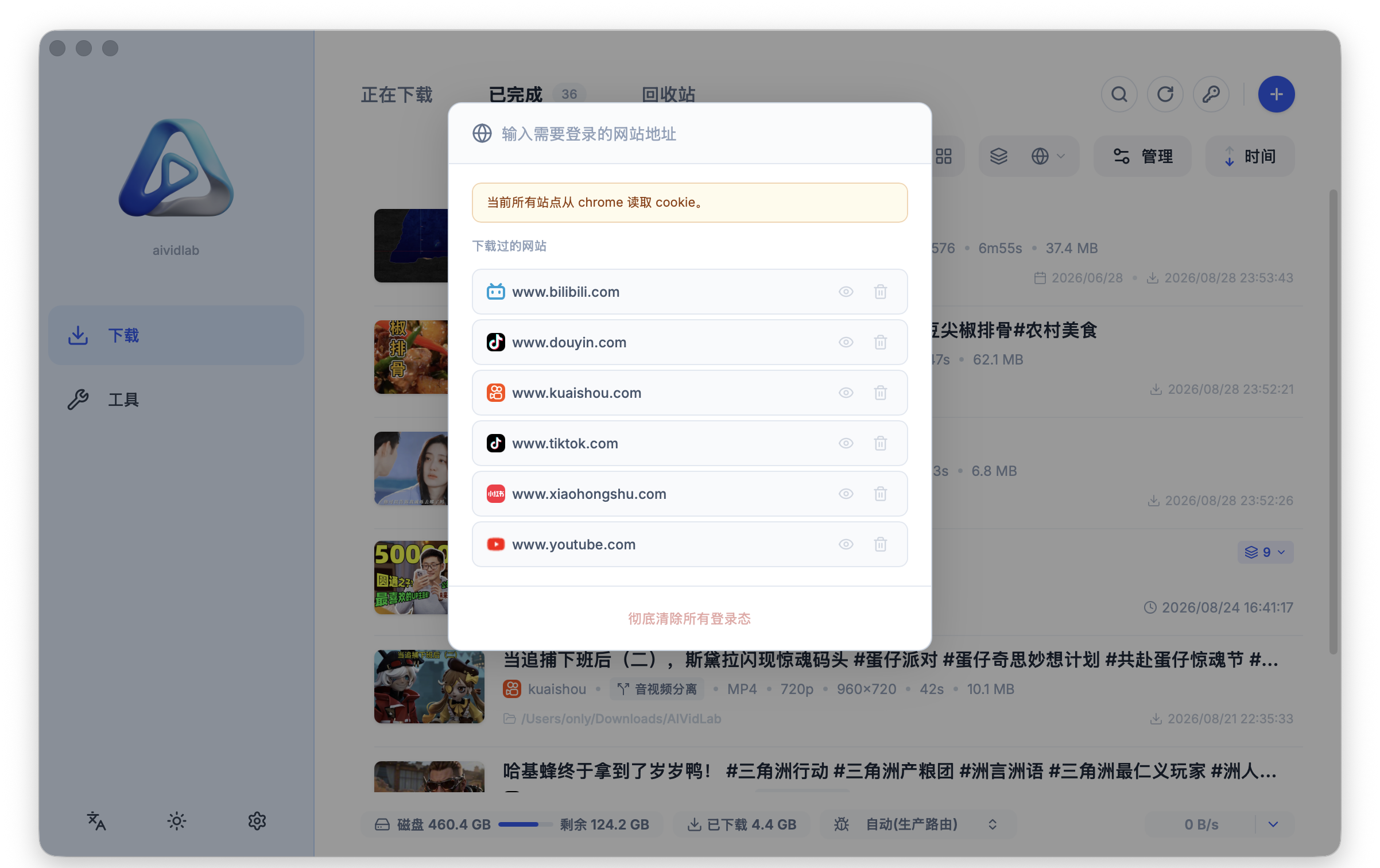
cookie 来源有三种:
| 来源 | 说明 |
|---|---|
| 内置浏览器 | 在 aividlab 内置的浏览器窗口中直接登录各站点,登录后自动保持 |
| 系统浏览器 | 从电脑上的 Chrome、Edge、Firefox 等浏览器直接读取已登录的 cookie,无需重新登录 |
| cookie 文件 | 用浏览器扩展导出 cookies.txt 文件后导入,适合浏览器加密无法直接读取时使用 |
切换到系统浏览器(以 Chrome 为例)
- 点击右上角齿轮图标打开「设置」,在「通用」页找到「cookie 来源」。
- 选择「系统浏览器」,面板会显示当前使用的浏览器(如「当前:Chrome」),点击「更换浏览器」可以换成 Edge、Firefox 等。
- 首次使用时,macOS 会弹出钥匙串授权窗口,输入开机密码并点击「始终允许」。
- 之后需要登录的内容会自动使用所选系统浏览器的登录态,无需在应用内重新登录。
读取 Chrome / Edge / Brave 的 cookie 需要系统授权(macOS 钥匙串 / Linux 密钥环),Firefox 无需授权。 如果浏览器版本过新导致无法读取,请改用下方的 cookie 文件方式。
如何获取 cookies.txt(cookie 文件方式)
- 在系统浏览器中安装扩展 Get cookies.txt LOCALLY(Chrome / Edge 应用商店均有)。
- 打开目标视频网站,确认处于已登录状态。
- 点击扩展图标,选择 Export 导出
cookies.txt文件。 - 回到 aividlab,在「cookie 来源」中选择「cookie 文件」,选中刚导出的文件即可。
清除登录态
在「浏览器」面板的「下载过的网站」列表中,可以按站点查看或清除 cookie,也可以一键「彻底清除所有登录态」。 清除后请同时在浏览器中退出该站点登录,否则下次解析时会自动恢复登录态。
各站点下载说明
哔哩哔哩(B 站)
- 粘贴视频链接即可下载。
- 如果解析失败或画质不全,说明该内容需要登录:按提示在 aividlab 内登录哔哩哔哩账号,登录一次后续自动保持。
- 合集与多 P 视频会自动识别为合集任务,支持「同步合集」一键补全 UP 主新增的内容。
抖音
- 直接粘贴 App 里「分享 → 复制链接」得到的分享文本即可,链接自动识别。
- 部分视频需要登录才能查看,按提示完成登录。
- 解析时会打开浏览器窗口,如出现验证码请手动完成,验证通过后窗口自动关闭。
快手
- 粘贴视频链接即可下载。
- 部分视频解析时会打开浏览器窗口,如遇验证码手动完成即可,之后自动继续下载。
小红书
- 粘贴笔记或视频链接即可直接下载。
YouTube
- 公开视频直接粘贴链接即可下载。
- 部分内容需要登录后才能访问。如果解析失败,点击提示中的「登录浏览器」,选择一个已登录该账号的系统浏览器(如 Chrome),aividlab 会读取它的 cookie 来完成访问,无需在应用内重新登录。
- 因平台限制,部分登录内容只能获取较低画质——访问权限优先于画质。
- 如果解析时提示「怀疑你是机器人」,同样通过「登录浏览器」选择已登录的系统浏览器后重试。
- 若 Chrome 等浏览器因加密无法读取 cookie,请改用 cookies.txt 文件方式(见上文)。
TikTok
- 部分内容需要登录才能下载,按提示在 aividlab 内登录 TikTok 账号即可。